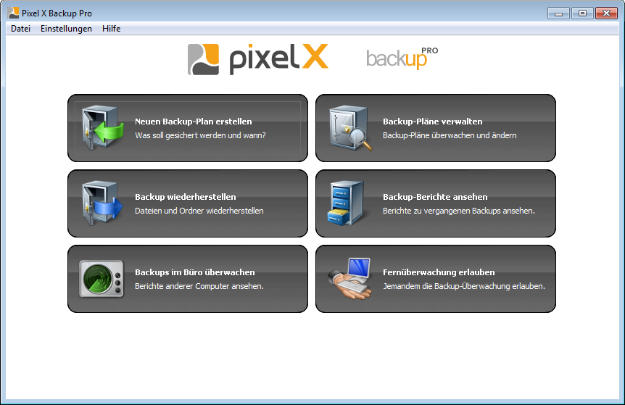
Um einen neuen Backup-Plan anzulegen, klicken Sie auf „Neuen Backup-Plan erstellen“.
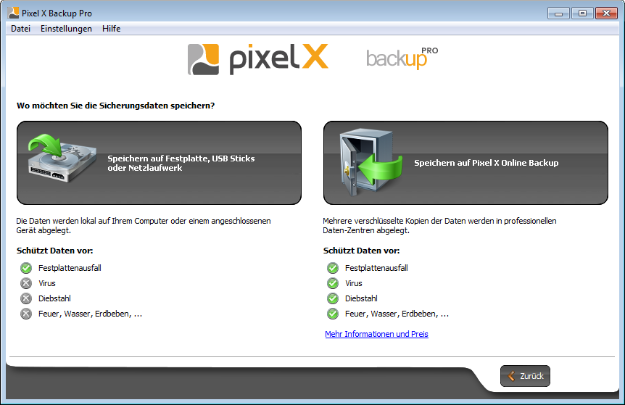
Für den sicheren „Pixel X Secure Storage“ wählen Sie „Speichern auf Pixel X Secure Storage“.
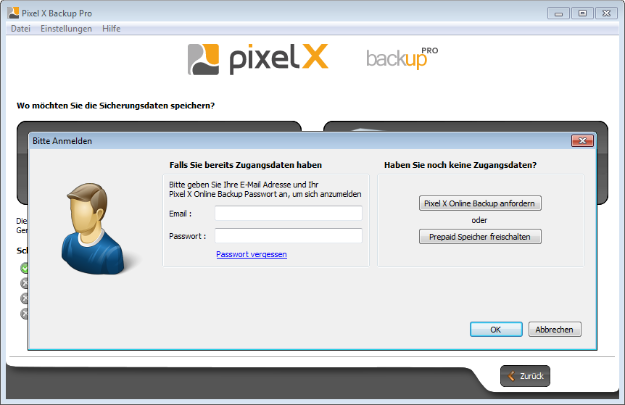
Nach dem ersten Start der Backup-Software, werden Sie nach Ihren Login-Daten gefragt. Sollten Sie noch kein Online-Konto haben, dann erstellen Sie sich ein Online-Konto durch „Pixel X Secure Storage“ oder „Prepaid Speicher freischalten“.
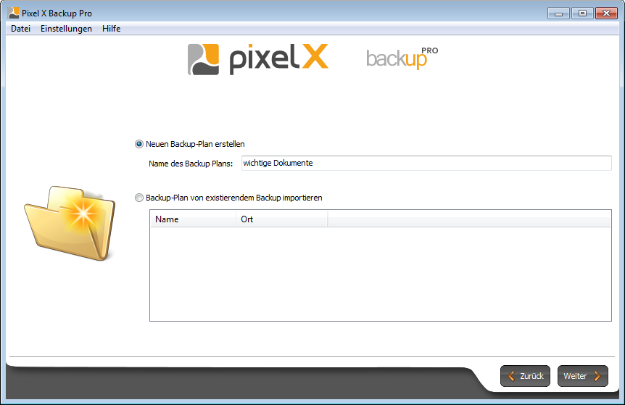
Sie haben nun die Möglichkeit einen neuen Backup-Plan zu erstellen oder einen bereits bestehenden Backup-Plan zu importieren. Für einen neuen Backup-Plan wählen Sie einen Speicherort aus, an dem das Backup erstellt werden soll. Tragen Sie unter „Name des Backup-Plans“ eine Bezeichnung für das Backup ein. Zum Importieren wählen Sie ein bestehendes Backup aus der Liste aus.
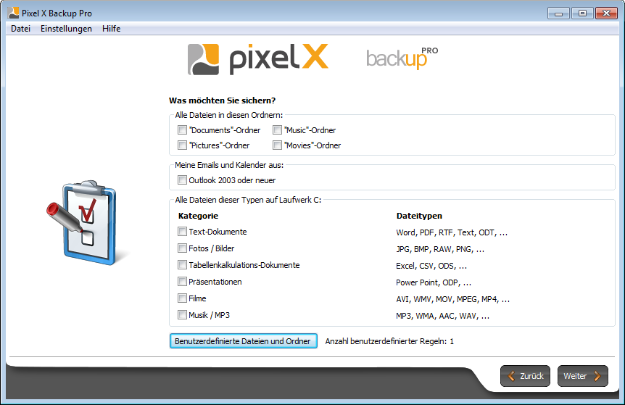
Wählen Sie gewünschte Ordner und Dateien aus der vordefinierten Auswahl aus. Sie können die Ordner Dokumente, Bilder, Musik und Videos aus den Eigenen Dateien, Emails und Kalender aus Outlook (ab der Version 2003) und spezifische Dateiformate von Texte, Bilder, Musik, Filmen und Präsentationen auswählen. Desweiteren können Sie eigene Ordner und Dateien mit „Benutzerdefinierte Dateien und Ordner“ dem Backup-Plan hinzufügen.
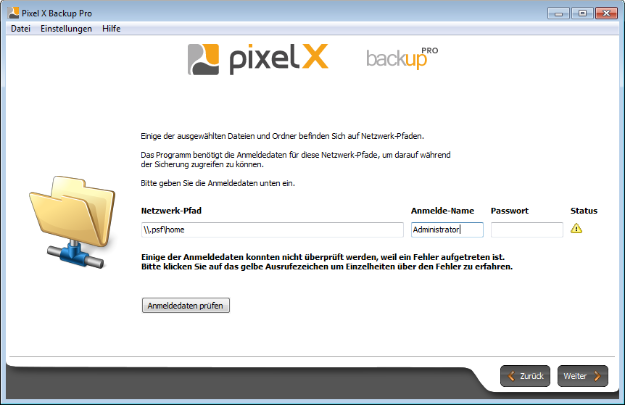
Falls Sie Daten aus Ihrem Netzwerk ausgewählt haben, werden Sie aufgefordert die Anmeldedaten für den Netzwerkzugriff anzugeben. Bei erfolgreicher Überprüfung der Angaben können sie mit „Weiter“ fortfahren.
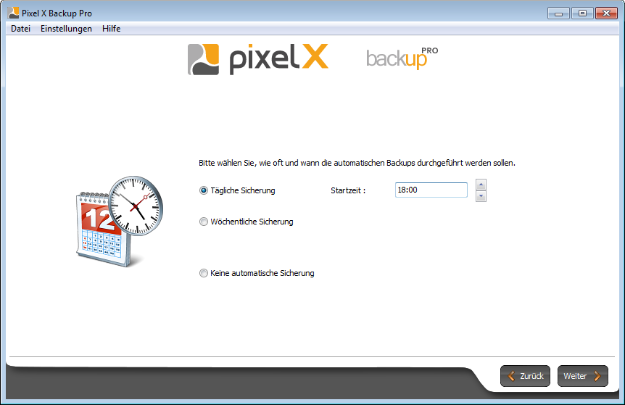
Wählen Sie das gewünschte Intervall der Sicherung aus. Sie haben die Möglichkeit, eine tägliche oder wöchentliche Sicherung zu einem bestimmten Zeitpunkt oder keine automatische Sicherung festzulegen.
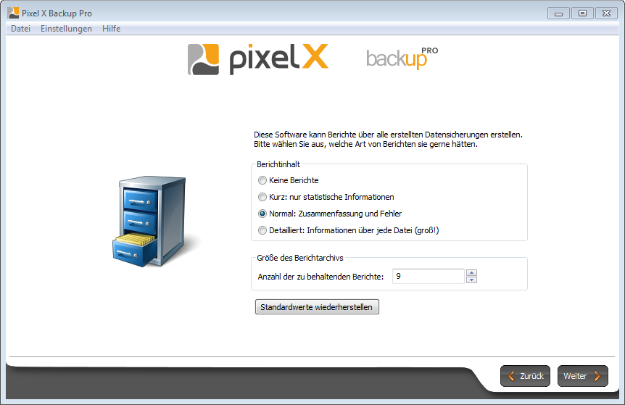
Sie haben die Möglichkeit Berichte zu jedem Backup erstellen zu lassen. Die Berichte unterscheiden sich in den enthaltenen Informationen. Wählen Sie zwischen „Kurz“, „Normal“, „Detailliert“ oder „Keine Berichte“, wenn Sie keine benötigen. Erstellte Berichte können bis zu einer bestimmten Version archiviert werden. Mit „Standardwerte wiederherstellen“ werden Ihre Eingaben wieder zurückgesetzt.
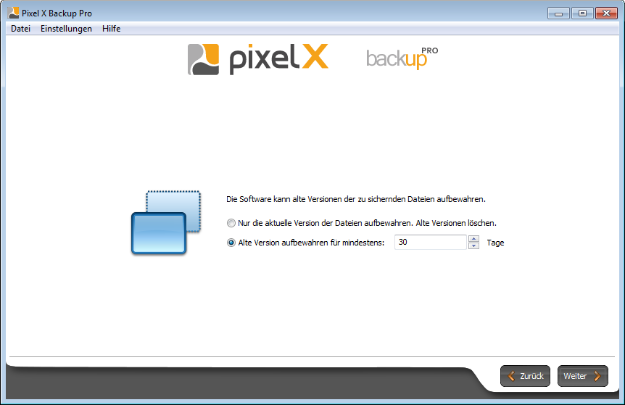
Pixel X Backup PRO kann erstellte Sicherungen für einen definierten Zeitraum aufbewahren. Ist diese Funktion nicht erwünscht, löscht die Software nach neu erstellten Backups die alten Versionen.
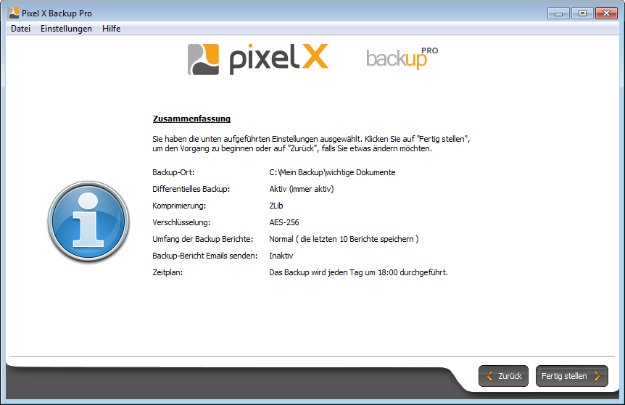
Zum Schluss erhalten Sie eine Zusammenfassung mit allen Eingaben. Klicken Sie auf „Fertig stellen“, um die Planung abzuschließen.