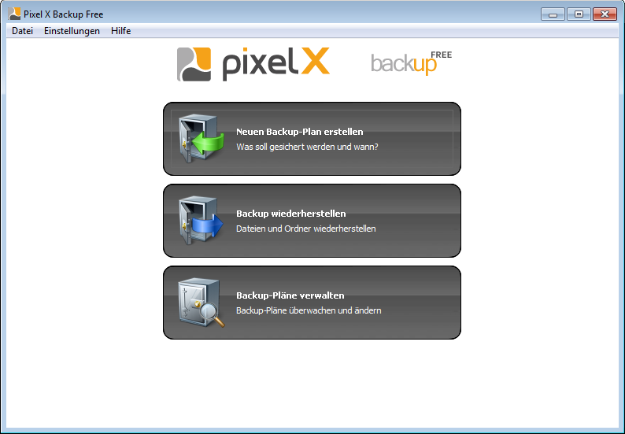
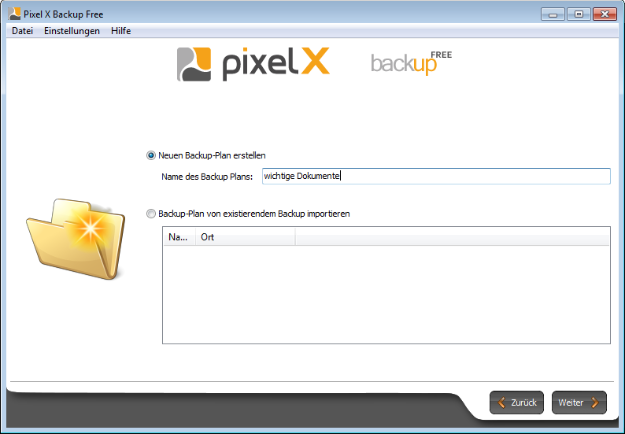
Im Hauptmenü wählen Sie „Neuen Backup-Plan erstellen“.
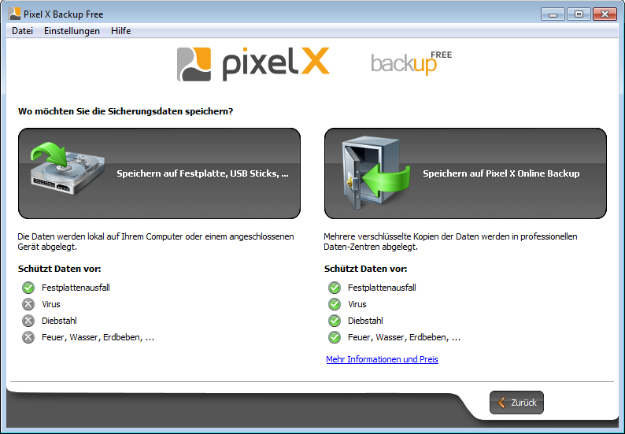
Wünschen Sie eine Online-Speicherung Ihrer Backups, klicken Sie auf „Speichern Auf PixelX Secure Storage“
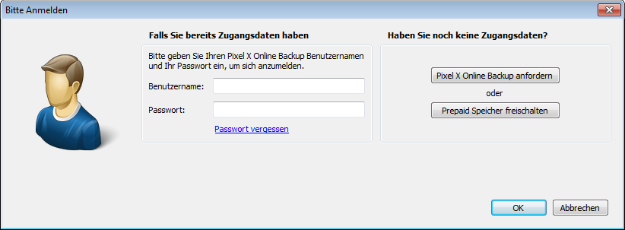
Starten Sie die Backup-Software zum ersten Mal nach der Installation werden Ihre Login-Daten abgefragt. Besitzen Sie noch kein Online-Konto, können Sie sich ein Online-Konto durch „PixelX Secure Sotrage anfordern“ oder „Prepaid Speicher freischalten“ erstellen. Für den Bestellprozess werden Sie auf die Internetseite www.PixelX.de weitergeleitet.
Möchten Sie einen neuen Backup-Plan anlegen, dann wählen Sie „Neuen Backup-Plan erstellen“ aus und tragen Sie eine passende Bezeichnung für den Backup-Plan ein. Importieren Sie einen bereits bestehendes Backup unter „Backup-Plan von existierendem Backup importieren“.
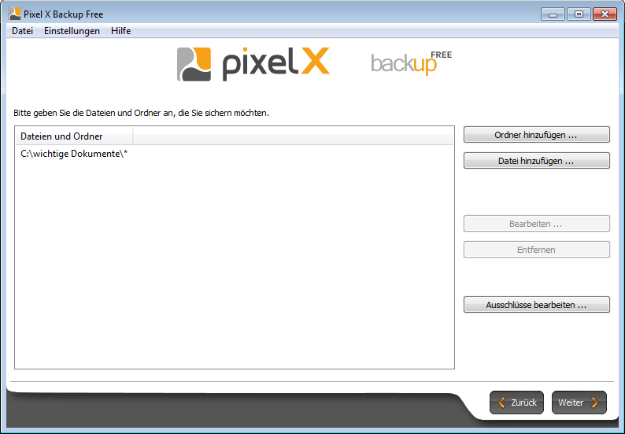
Unter „Ordner hinzufügen“ oder „Datei hinzufügen“ können gewünschte Daten in das Backup mit eingebunden werden. Mit „Bearbeiten“ oder „Entfernen“ lassen sich bereits hinzugefügte Dateien editieren bzw. löschen. Damit unerwünschte Dateiformate nicht mit in den Backup-Plan eingefügt werden, können die Dateiformate mit „Ausschlüsse bearbeiten“ angepasst werden.
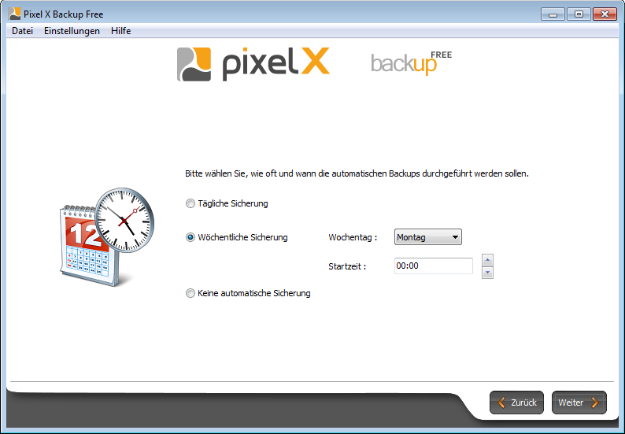
Die Backups können vollkommen automatisch zu einem vorher festgelegten Zeitpunkt erstellt werden. Ist keine automatische Sicherung erwünscht, lassen sich die Backups manuell in der Verwaltung starten.
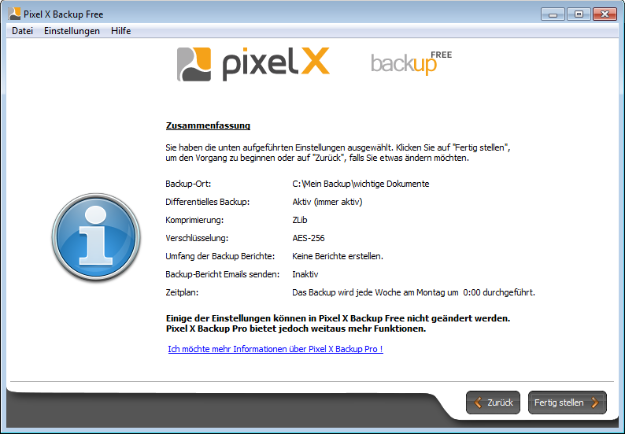
Abschließend erhalten Sie eine Zusammenfassung Ihrer getätigten Angaben und können die Planung mit „Fertig stellen“ beenden.